Identität und Zugriff
Zugriff auf Canvas ist um Ihre Organisation herum aufgebaut. Alle, die in Ihrem Unternehmen Software bauen oder verwalten, gehören zu einer Organisation, und diese Organisation ist die Grenze: Jede Person sieht und bearbeitet nur, was zu ihr gehört, niemals die Apps, den Code oder die Daten eines anderen Unternehmens.
Innerhalb Ihrer Organisation decken zwei Rollen fast alles ab, was Sie brauchen.
| Rolle | Was sie kann |
|---|---|
| Builder | Baut und liefert Software innerhalb Ihrer Organisation. Das ist die Standardrolle für alle in Ihrem Team. |
| Org Admin | Alles, was ein Builder kann, plus die Verwaltung von Menschen: Nutzer einladen, Rollen ändern, Mitglieder sperren und reaktivieren, Passwörter zurücksetzen. |
Neben den Rollen gibt es zwei weitere Begriffe:
- Executives sind Org Admins, die die sensibelsten Berechtigungen vergeben dürfen (Secrets verwalten, Guardrails, Break-Glass-Zugriff). Ihre Organisation hat immer mindestens zwei Executives, damit keine einzelne Person die anderen aussperren kann.
- Canvas-Operatoren sind unser Team. Wir richten Ihre Organisation ein und laden Ihren ersten Org Admin ein. Danach steuern Sie den Zugriff selbst.
Ihr erster Org Admin
Abschnitt betitelt „Ihr erster Org Admin“Wenn wir Ihre Organisation bereitstellen, laden wir eine Person auf Ihrer Seite als ersten Org Admin ein, typischerweise Ihre IT-Leitung. Sie erhält eine E-Mail mit einem sicheren, zeitlich begrenzten Link.
Über diesen Link:
- Setzt sie ein Passwort für ihr neues Canvas-Konto.
- Landet sie als Org Admin in Ihrer Organisation.
Ab hier ist das Onboarding des restlichen Unternehmens Self-Service. Sie müssen nicht erneut auf uns zukommen, um Personen hinzuzufügen.
Ihr Team einladen
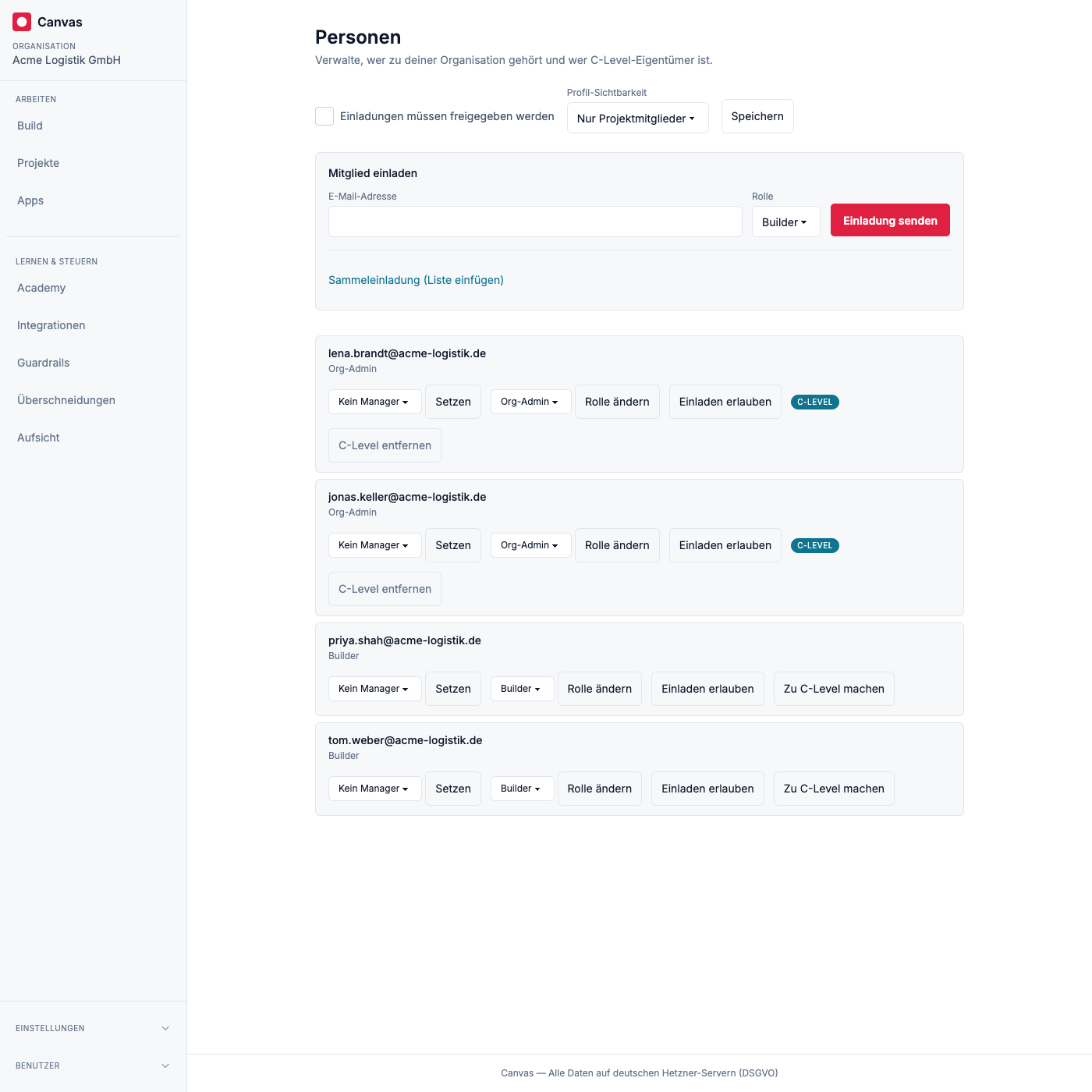
Abschnitt betitelt „Ihr Team einladen“Als Org Admin laden Sie Kolleginnen und Kollegen selbst ein:
- Öffnen Sie den Mitgliederbereich Ihrer Organisation.
- Geben Sie die E-Mail-Adresse der Person ein und wählen Sie ihre Rolle, Builder oder Org Admin.
- Senden Sie die Einladung.
Die eingeladene Person erhält eine E-Mail mit einem sicheren Link, der sieben Tage gültig ist. Sie können Personen einzeln oder in größerer Zahl auf einmal einladen.
Eine Einladung annehmen
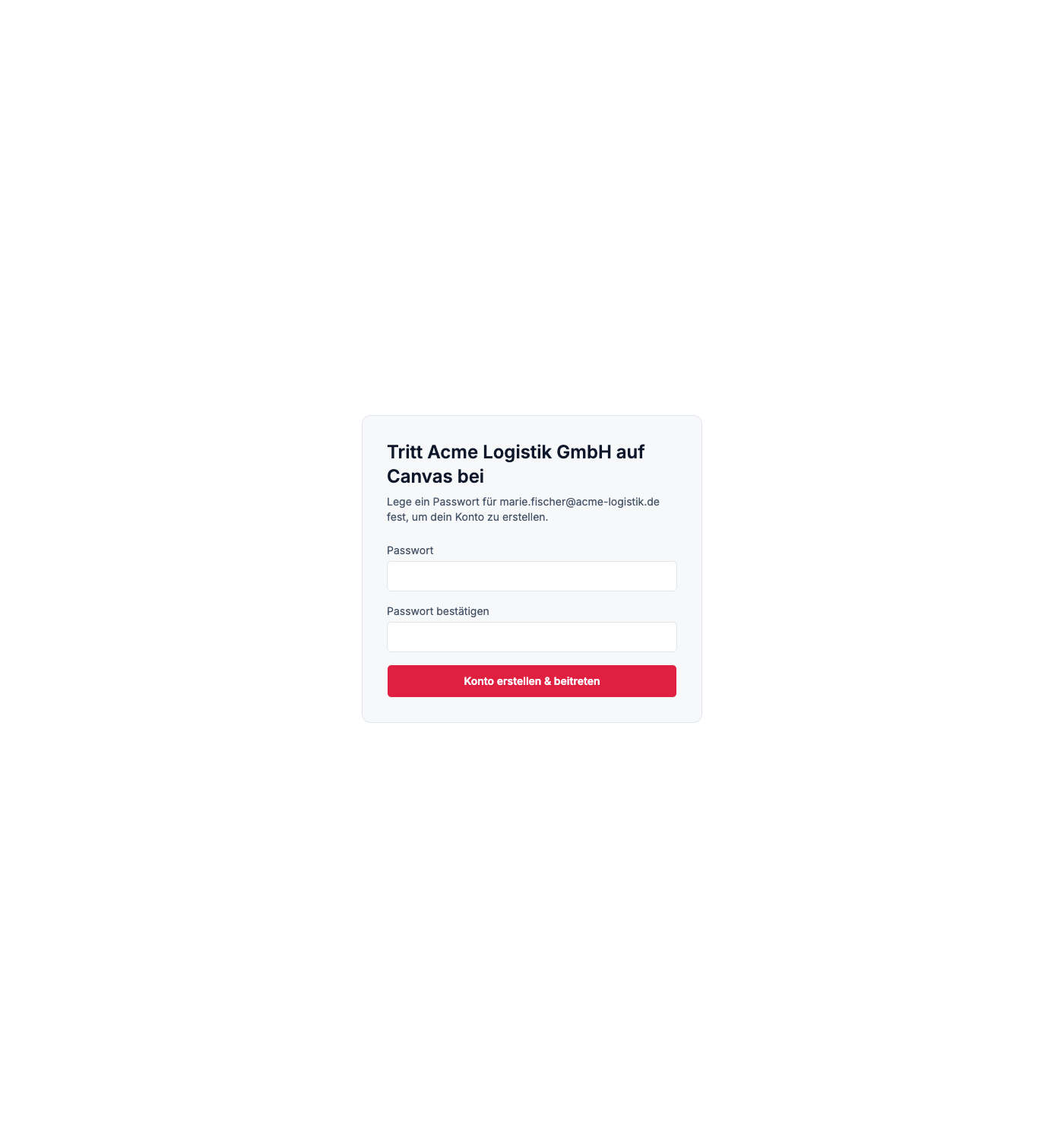
Abschnitt betitelt „Eine Einladung annehmen“Was die eingeladene Person tut, hängt davon ab, ob sie bereits ein Canvas-Konto hat:
- Neu bei Canvas: Sie öffnet den Link, setzt ein Passwort und tritt Ihrer Organisation in einem Schritt bei.
- Bereits bei Canvas: Sie öffnet den Link, tritt Ihrer Organisation bei und meldet sich mit ihren bestehenden Zugangsdaten an.
In beiden Fällen wird sie zu einem aktiven Mitglied mit der Rolle, die Sie zugewiesen haben.
Mitglieder über die Zeit verwalten
Abschnitt betitelt „Mitglieder über die Zeit verwalten“Org Admins behalten die volle Kontrolle über ihr Team im Mitgliederbereich:
- Rolle ändern zwischen Builder und Org Admin, wenn sich Verantwortlichkeiten verschieben.
- Sperren Sie ein Mitglied, um den Zugriff sofort zu entziehen, etwa wenn jemand ein Projekt verlässt, und reaktivieren Sie es später ohne erneute Einladung.
- Passwort zurücksetzen für ein Mitglied, das ausgesperrt ist.
Optionale Steuerung
Abschnitt betitelt „Optionale Steuerung“Zwei Einstellungen helfen, Einladungen für größere Teams anzupassen:
- Einladungs-Freigabe. Verlangen Sie, dass neue Einladungen von einem Org Admin freigegeben werden, bevor die E-Mail rausgeht. Mit aktiver Freigabe warten Einladungen von Buildern in einer Warteschlange, bis ein Admin freigibt oder ablehnt.
- Delegiertes Einladen. Geben Sie einem vertrauenswürdigen Builder die Möglichkeit, andere einzuladen, ohne ihn zum Org Admin zu machen.
Anmelden
Abschnitt betitelt „Anmelden“Menschen melden sich bei Canvas mit ihrer E-Mail-Adresse und einem Passwort an. Wer das Passwort vergisst, kann auf der Anmeldeseite einen Link zum Zurücksetzen anfordern, und Org Admins können das Passwort eines Mitglieds direkt zurücksetzen.