Netzwerk und Konnektivität
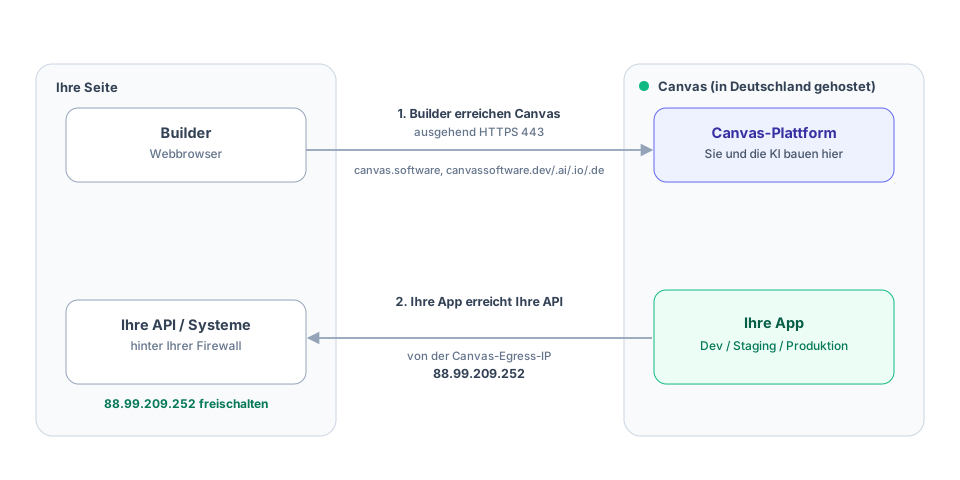
Canvas läuft in der Cloud und im Browser. Für Ihre IT gibt es nur zwei Fragen zur Konnektivität: wie Ihre Builder Canvas erreichen und, falls gewünscht, wie eine auf Canvas erstellte App Ihre eigenen Systeme erreicht. Der Grundfall benötigt nichts, was auf einem Gerät installiert werden müsste, und keine eingehenden Verbindungen in Ihr Netzwerk.
Was Builder benötigen
Abschnitt betitelt „Was Builder benötigen“Ihre Builder arbeiten im Browser und benötigen daher ausgehendes HTTPS (Port 443) zu den Domains von Canvas. Geben Sie diese und ihre Subdomains frei:
canvas.softwarecanvassoftware.devcanvassoftware.aicanvassoftware.iocanvassoftware.de
Mehr ist geräteseitig nicht nötig: ein aktueller Browser und ausgehend 443, nichts zu installieren. Live-Aktualisierungen nutzen dieselbe Verbindung. Eingehende Verbindungen in Ihr Netzwerk sind nicht erforderlich.
Wo Ihre Apps ausgeliefert werden
Abschnitt betitelt „Wo Ihre Apps ausgeliefert werden“Von Ihnen erstellte Apps werden von Canvas über HTTPS auf von Canvas verwalteten Hostnamen ausgeliefert. Sie können auch eine eigene Domain verwenden: Öffnen Sie die Einstellungen der App, fügen Sie die Domain hinzu, und Canvas zeigt Ihnen die genauen DNS-Einträge, die Sie anlegen. Sobald diese gesetzt sind, stellt Canvas das TLS-Zertifikat automatisch aus und erneuert es; Sie verwalten keine Zertifikate selbst.
Entwicklung und Staging sind passwortgeschützt, damit laufende Arbeit privat bleibt. Produktion ist öffentlich oder läuft auf Ihrer eigenen Domain.
Wie Apps laufen und wo Daten liegen, finden Sie unter Architektur.
Ihre App mit Ihren eigenen Systemen verbinden
Abschnitt betitelt „Ihre App mit Ihren eigenen Systemen verbinden“Oft muss eine App eine API erreichen, die Sie bereits betreiben, etwa ein Datenbank-Gateway oder einen internen Dienst hinter Ihrer Firewall. Zwei Dinge machen das möglich.
1. Canvas den Zugang zu Ihnen erlauben. Ausgehende Aufrufe Ihrer App verlassen Canvas von einer
einzigen, stabilen Egress-Adresse: 88.99.209.252. Schalten Sie diese als eingehend in Ihrer Firewall
oder Ihrem API-Gateway frei. Das ist eine andere Adresse als die, unter der Ihre Apps ausgeliefert
werden; sie ist nur die Quelle der Aufrufe, die Ihre App macht.
2. Der App ihre Zugangsdaten geben. Ihre App authentifiziert sich an Ihrer API mit den Zugangsdaten, die Sie ausstellen: ein Bearer- oder OAuth-Token, ein API-Schlüssel oder ein Client-Zertifikat für gegenseitiges TLS. Sie hinterlegen diese in Canvas als Integration, deren Werte ausschließlich schreibbar, verschlüsselt und niemandem sichtbar sind, auch nicht der KI, die beim Bauen Ihrer App hilft. Wie Sie eine Integration einrichten und steuern, welche Apps sie nutzen dürfen, lesen Sie unter Zugangsdaten und Secrets.
Es gibt keinen von Canvas verwalteten Proxy im Pfad und keine von Canvas ausgestellte Identität an Ihrer API. Ihre App ruft Ihre API direkt auf, von der oben genannten Egress-IP, mit Ihren Zugangsdaten.
Enterprise: private Anbindung
Abschnitt betitelt „Enterprise: private Anbindung“Wenn Sie eine API gar nicht öffentlich im Internet bereitstellen möchten, ist eine Site-to-Site-VPN- oder Private-Peering-Anbindung als Enterprise-Option verfügbar, eingerichtet je nach Vorhaben. Sprechen Sie uns auf Ihre Anforderungen an.
Checkliste für die IT
Abschnitt betitelt „Checkliste für die IT“- Ausgehend 443 von Buildern zu
canvas.software,canvassoftware.dev,canvassoftware.ai,canvassoftware.ioundcanvassoftware.de(und Subdomains) freigeben. - Wenn Canvas Ihre API aufruft:
88.99.209.252als eingehend freischalten und die Zugangsdaten als Integration hinterlegen. - Optional: eigene Domain verwenden (in der App hinzufügen und den angezeigten DNS-Einträgen folgen; Canvas übernimmt TLS).
- Lieber private Anbindung statt öffentlicher Bereitstellung? Fragen Sie nach der Enterprise-VPN- oder Peering-Option.